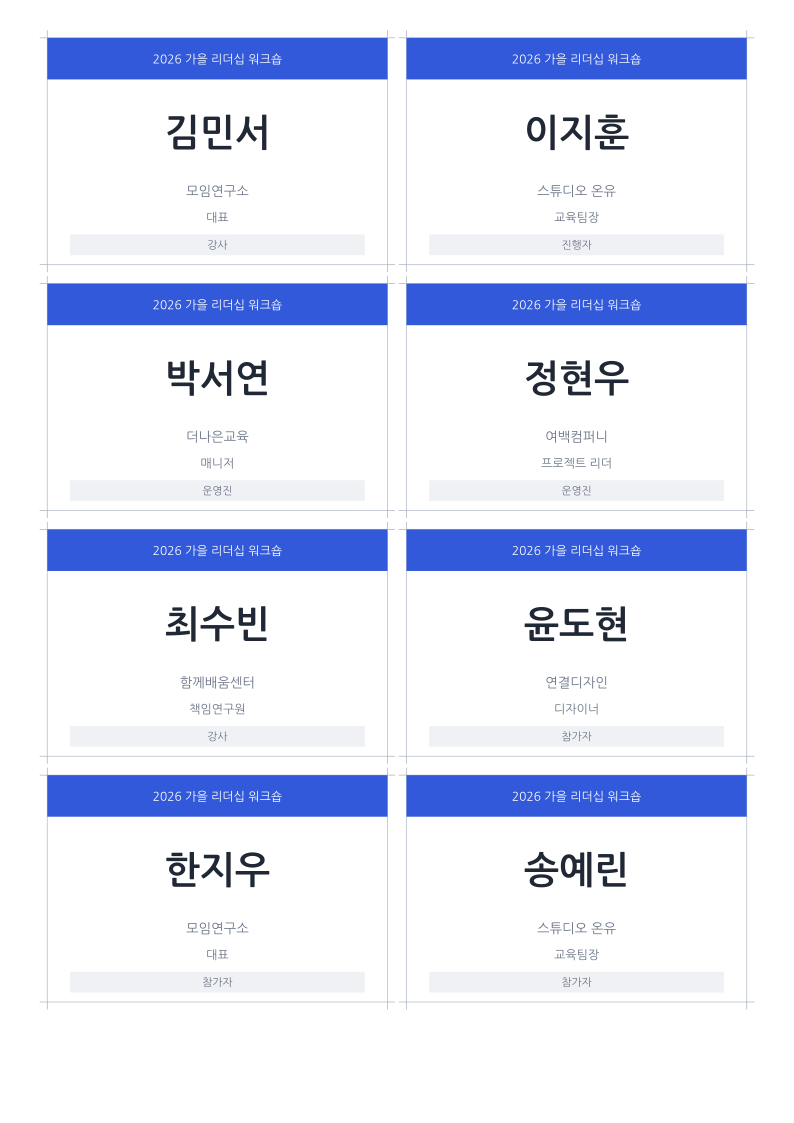
 A4 예시 크게 보기
 01
한눈에 알아보는 명찰
가로형·세로형과 사용자 치수로 준비합니다. 이름, 소속, 직책, 역할 중 필요한 항목을 골라 보여주세요.
명찰 만들기 가이드 모임인쇄
모임인쇄
모임을 준비하는 사람의 인쇄 도구
이름을 세 번 옮겨 적을 필요 없이.
엑셀 명단을 가져와 서식을 다듬고,
행사에 필요한 인쇄물을 함께 준비하세요.
가입 없이 시작 · 명단은 내 브라우저에서 처리
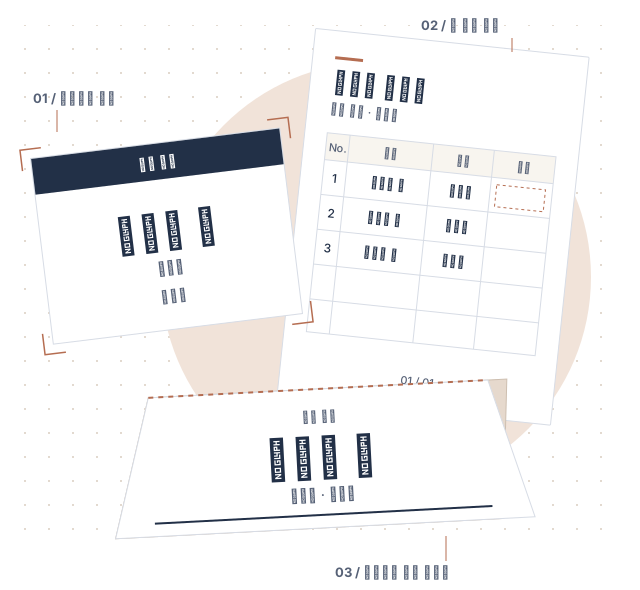
01 / 종이 위에 놓아보면
같은 명단을 행사에 맞는 세 문서로.
출력 대상과 표시 항목, 서식은 따로 정하세요.
A4 예시 크게 보기 가로형·세로형과 사용자 치수로 준비합니다. 이름, 소속, 직책, 역할 중 필요한 항목을 골라 보여주세요.
명찰 만들기 가이드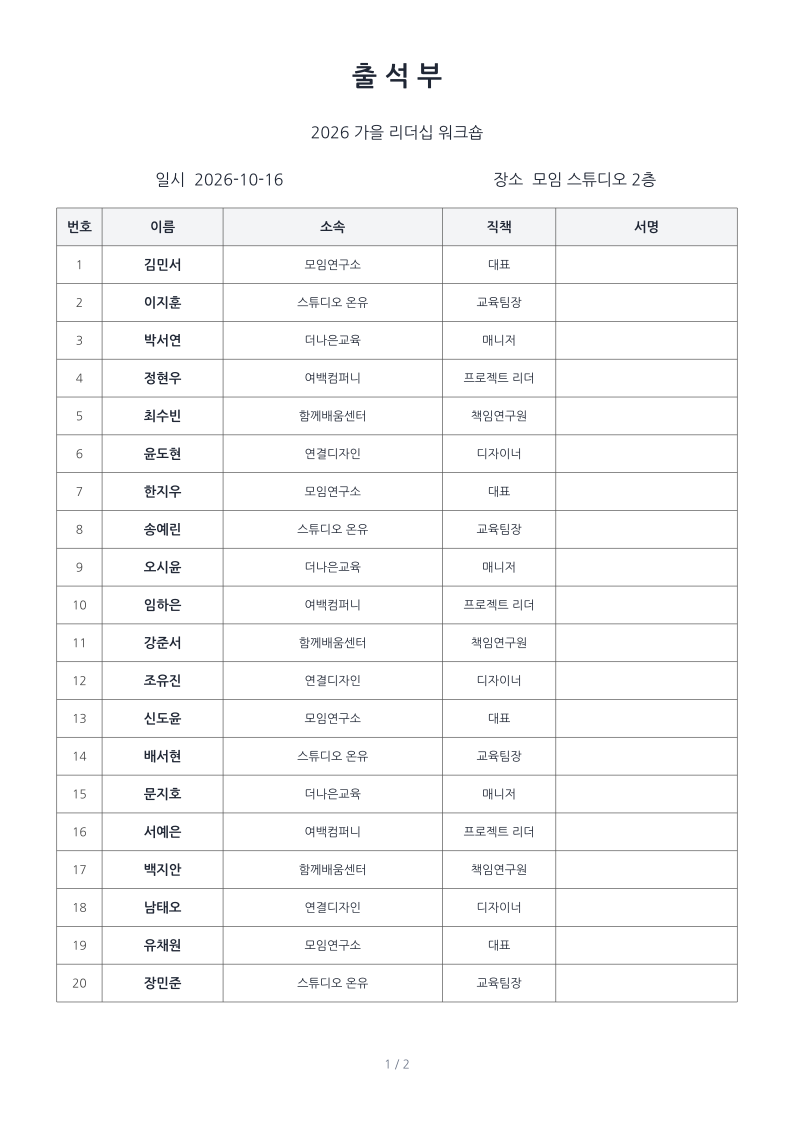 A4 예시 크게 보기
 직접 서명받거나 체크하는 종이 출석부입니다. 현장 접수용 빈 행을 더하고, 명단 수정 후 바뀐 페이지를 확인하세요.
출석부 만들기 가이드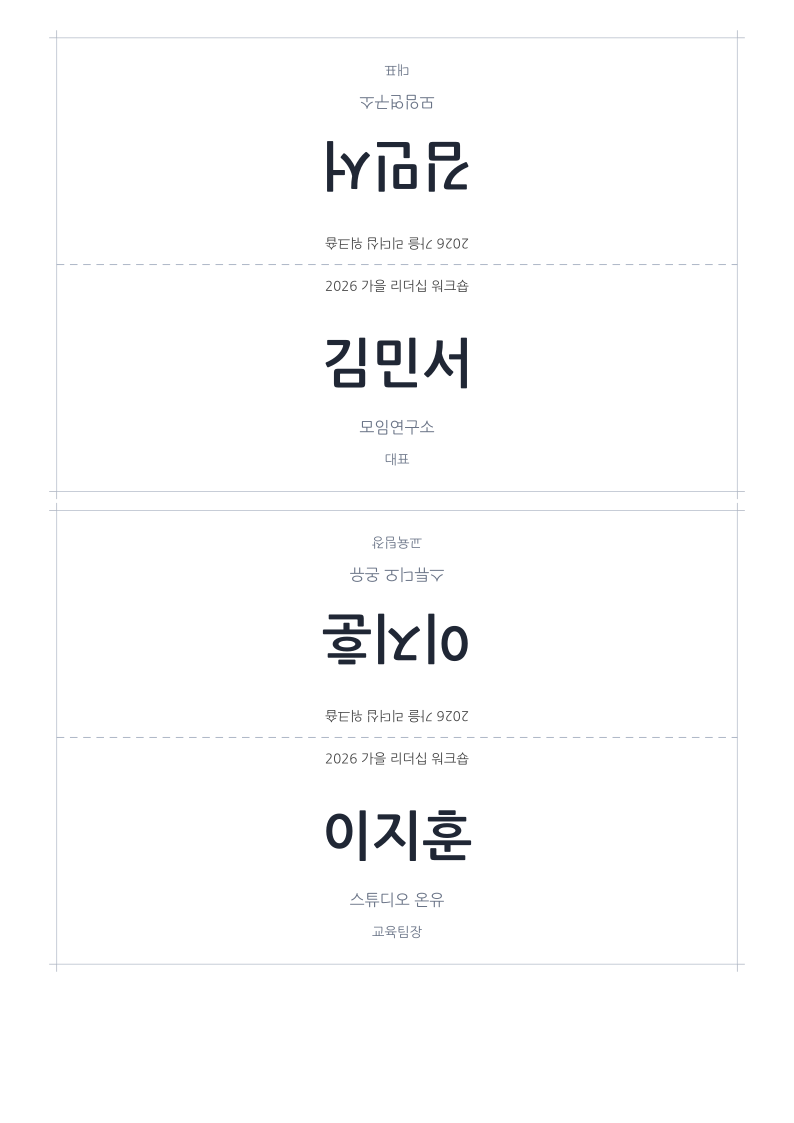 A4 예시 크게 보기
 종이를 접어 세우거나 거치대에 끼워 사용합니다. 표시 면의 가로·세로 치수를 정하고 실물로 맞춰보세요.
탁상명패 만들기 가이드24명 가상 워크숍의 A4 첫 페이지 · 명찰 24명/3쪽, 출석부 24명/2쪽, 명패 관계자 5명/3쪽 중 첫 장입니다. 앱과 같은 출력 장면으로 만들었으며 화면상의 크기는 실물 축척이 아닙니다.
02 / 준비는 한 흐름으로
각 문서는 같은 참석자 명단을 사용합니다.
수정한 이름을 다시 옮기지 않아도 됩니다.
03 / 다음 수정까지 생각해서
명단 가져오기와 PDF 생성은 브라우저 안에서 처리합니다. 명단을 서버로 전송하지 않습니다.
인쇄 전에 읽어두면
처음 만드는 명찰부터
마지막 한 장의 재출력까지.
시작 전 궁금한 점
Excel(.xlsx)·CSV·TSV·TXT 파일과 엑셀에서 복사한 텍스트를 가져올 수 있습니다. 파일은 5MB 이하, 참석자는 행사당 최대 500명입니다. XLS와 매크로 파일은 지원하지 않습니다. 가져오기 화면에서 시트와 열을 연결한 뒤 반영할 내용을 확인하세요.
동명이인은 별도 참석자로 유지합니다. 이름만으로 한 사람이라고 판단하지 않으므로 소속·직책 등을 대조하세요. 가져온 명단에 같은 사람이 여러 번 들어 있다면 확인 후 직접 정리해야 합니다.
명단에서 이름·소속 등 참석자 정보를 고치면 같은 명단을 쓰는 모든 문서에 반영됩니다. 글꼴·크기·정렬과 출력 대상은 문서별 설정입니다. 이미 내려받은 PDF는 바뀌지 않으니 수정 후 필요한 문서를 다시 내려받으세요.
기기 저장을 직접 켜고 저장 성공 상태를 확인했다면 같은 브라우저의 내 행사 목록에서 열 수 있습니다. 행사별 명단을 따로 관리하고 편집 화면의 행사 전환 메뉴로 바로 이동할 수 있습니다. 브라우저 데이터를 지우거나 기기를 바꾸기 전에는 JSON 작업 파일을 보관하세요. PDF만으로는 편집하던 작업을 복원할 수 없습니다.
기본 치수는 명찰 가로 90×60mm·세로 60×90mm, 명패 표시 면 180×60mm입니다. 특정 홀더와의 호환을 보장하는 치수가 아닙니다. 홀더 안쪽을 재고 사용자 치수를 조절한 다음, 시험 인쇄물로 직접 확인하세요.
다음 모임을 준비해 볼까요
작업공간에서 가상 명단으로 먼저 살펴볼 수 있습니다.
모임인쇄 시작하기